
搜索与筛选系统 (Search & Filter)
Sharp Stock 提供了极其灵活的搜索与筛选体系,旨在帮助您在数以万计的复杂资产中实现秒级定位。
TIP
除了常规的关键词搜索,Sharp Stock 还内置了本地 以图搜图(视觉搜索)。使用方法请参阅 AI 搜索(以图搜图)。
1. 顶部搜索中心
搜索栏位于主界面顶部中心位置,是您最常用的资源检索入口。
搜索框是一个统一输入框,既可以输入文字,也可以粘贴图片或从电脑拖入图片。系统会根据输入框的内容自动选择搜索方式:
- 文字:输入关键词后按 Enter 或点击 搜索 按钮,即可进行文字搜索。已打开资料库时,可按 Ctrl+F(Windows)或 ⌘F(macOS)将焦点切换到搜索框并全选当前关键词;焦点在搜索框内时按 Esc 可清空关键词并刷新列表。
- 图片(以图搜图):将图片(例如从图片编辑器或网页中复制的图片)粘贴到搜索框,或将图片文件/库内资产文件(如 FBX 3D 模型等)直接拖入搜索框。添加图片或库内资产时会自动清空输入框中原有的文字,并在输入框内显示一个小缩略图。将鼠标移至缩略图上方可悬浮预览图片。缩略图右侧会显示文件名(粘贴的图片则显示“剪贴板图像”)。点击右侧的 × 按钮可清除参考图并回到文字输入状态。
拖拽文件时,界面会分别提示两个释放区域:将用于以图搜图的图片放到顶部 搜索框;将需要导入资产库的文件或文件夹放到下方 Item Grid(资产网格)。只有鼠标当前所在的目标区域会高亮,释放前请确认高亮位置是否符合您的目的。
- 检索维度切换 (Scope):点击 搜索 按钮右侧的箭头按钮(▾)可展开一个小浮窗,通过勾选复选框即可精准限定搜索范围:
- 文件名:仅匹配原始物理文件名。
- 备注:仅匹配用户手动录入或 AI 生成的描述文本。
- 标签 (Tag):仅匹配资产所关联的所有自定义标签。
NOTE
以图搜图需要本地 AI 搜索模型以及当前资产库的索引。如果未就绪,在输入图片时点击 搜索 会提示相关信息,并引导您前往「设置 → AI 搜索」下载模型并创建索引。
已启用 AI 搜索索引时,新保存或修改的资产会在后台更新搜索数据,可能稍后才出现在 AI 搜索结果中。关闭或切换资产库时,应用会短暂等待已提交的更新完成;如等待超时,下次打开该库时会尝试恢复搜索索引。
2. 进阶搜索指令 (Advanced Search)
搜索系统支持标准的逻辑运算符,允许您构建精准的复杂查询条件。
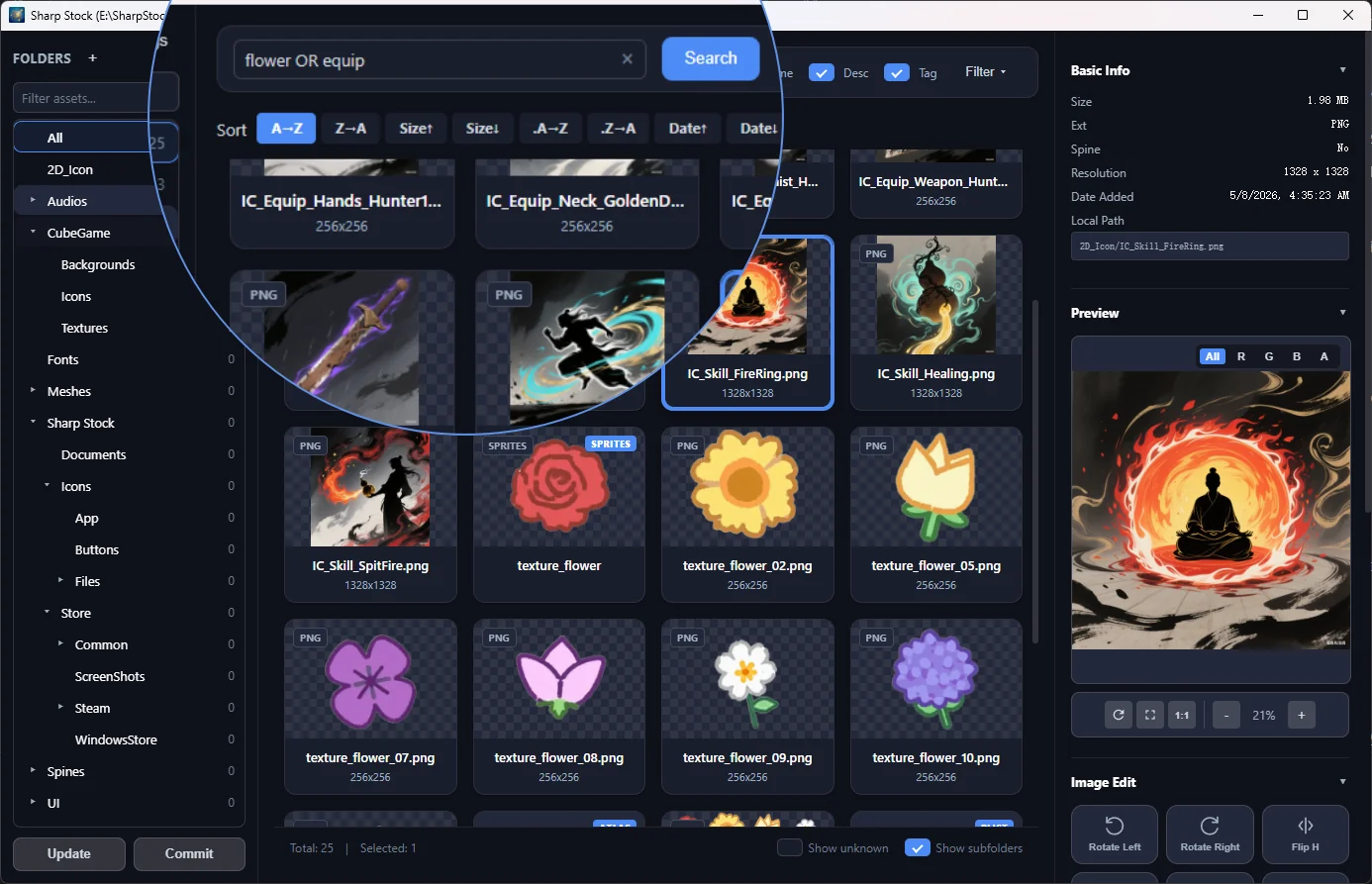
常用逻辑运算符
- AND (与):默认逻辑。例如输入
blue icon将匹配同时包含 blue 和 icon 的资产。 - OR (或):使用全大写 OR。例如输入
hero OR character将匹配包含其中任一关键词的资产。 - 精确匹配 (Exact Phase):使用英文双引号括起词组(如
"Main Menu")以进行完全匹配。
TIP
逻辑运算符(AND, OR)必须使用全大写字母方可生效。
3. 精准筛选面板 (Filter Panel)
点击搜索栏右侧的“筛选”图标,可唤起功能强大的高级过滤面板。
- 按类型过滤:支持勾选图片、音频、Spine 动画、3D 模型、视频等大类,支持多项并选。
- 按体积过滤:提供从
<100K到>10M的多种文件大小区间筛选。 - 按颜色过滤:支持直接输入 HEX 颜色(如
#FF8800)、通过内置取色器取色,或点击详情面板中的主色色块。匹配原则为:资产的提取主色与所选颜色接近即命中。可通过“宽容度”下拉框控制匹配的严格程度:- 精确:只匹配主色与所选颜色非常接近的资产。
- 相似(默认):匹配主色相近的资产。
- 宽泛:匹配范围更宽,包含更大色差范围内的颜色。
- 当颜色过滤生效时,网格会自动按颜色相似度排序(最接近的排在最前)。点击颜色过滤旁的
✕即可清除。
- 未知资产过滤:面板底部提供开关,用于开启或隐藏无法识别格式的文件显示。
- 状态标签管理:当前生效的过滤条件将以标签形式显示在搜索栏下方,点击
✕即可撤销。 - 生效状态红底数字角标:当存在任何生效的类型、体积或颜色筛选条件时,“筛选”按钮右上角将显示红底白字数字角标,直观提示用户当前处于筛选生效状态及生效的筛选条件个数。
- 一键重置:清除所有已选的类型、大小及颜色过滤条件。
4. 快捷操作参考
| 快捷键 | 功能说明 |
|---|---|
| Ctrl + F | 快速将焦点定位至搜索框。 |
| Enter | 在输入框内按下即可立即执行搜索。 |
| Esc | 清空搜索内容或快速收起筛选面板。 |