
设置指南 (Settings Guide)
本章节将为您详细介绍 Sharp Stock 设置面板中的各项功能与配置。
点击左侧导航栏上方的 ⚙ 图标 即可开启设置面板。面板采用标准的侧边导航结构——左侧为 功能分类,右侧为对应的 配置详情区。
1. 界面偏好
本页面用于配置软件的外观与显示方式,设置项分为「显示」和「交互」两个区域。
显示
- 界面语言:支持 简体中文、繁體中文、English、Español、Tiếng Việt、日本語、Русский、한국어 和 Português (Brasil)。切换后界面文字将立即生效。
- 主题方案:提供 跟随系统、深色模式 (Dark) 和 浅色模式 (Light) 三种视觉方案。
交互
- 默认双击操作:设置在资产卡片上双击时执行的操作。可选 无(双击不执行任何操作)、放大预览(双击打开放大预览,默认选项)和 使用默认应用打开(双击用系统默认应用打开资产)。

2. 资产设置
本页面可配置针对特定资产格式的显示与验证规则。
Spine 资产设置
- 最优 Spine 版本:用于版本一致性检测。当开启此项(如设为 "3.8")后,若库中的 Spine 文件版本与设定值不符,系统将在右侧详情面板显示警告,提醒修复版本冲突。
- 警告 .skel.bytes 类型的文件:部分游戏引擎对
.skel.bytes后缀的支持存在差异。开启此项后,系统会将该后缀文件标记为“存在兼容性风险”,方便开发人员及时调整。
音频资产设置
- 在资产卡片上显示非空白起始时间:开启后,音频资产卡片底部显示的时长区域将替换为
非空白起始时间 | 总时长的格式(例如0.250 | 3.345),以方便开发及美术人员直观了解音频的静音切割起步时长。

3. 资产库状态
本页面用于查看当前资产库的核心元数据及连接状态。
- 当前资产库路径:显示当前已加载库在本地硬盘中的完整路径。
- 定位:点击按钮可直接在资源管理器中打开该目录。
- 库唯一标识 (ID):当前资产库的全局唯一 ID,用于确保在团队协作中精准定位。
- 更改/关闭资产库:
- 更改:重新选择另一个本地文件夹作为资产库。
- 关闭:断开当前库连接并返回欢迎界面。
- 近期使用:列出此前使用过的其他资产库快捷入口(最多展示 5 项,不含当前库):
- 路径与 GUID:清晰展示每个库的文件路径和全局唯一标识。
- 切换:执行只读完整性预检后平滑切换至该资产库。若路径已失效,会自动清理该记录。
- 删除记录:仅将该条历史记录从列表中移除,绝对不会删除磁盘上的资产与数据库。

4. 维护与优化
本页面提供了资产库数据的维护工具,用于确保数据库、缩略图及标签系统的健康运行。
深度扫描
执行全量扫描 (Deep Scan),重新遍历资产库中的所有文件并更新数据库索引。
- 适用场景:当您在外部(如资源管理器)进行了大规模的文件移动或重命名操作后,建议执行此操作。
- 局部重新扫描提示:如果您仅修改了特定目录或特定几个资产,无需执行耗时的全库深度扫描,直接在左侧目录树对应文件夹或资产卡片上**右键选择「重新扫描」**即可快速完成局部强制更新。
清理标签
自动检测并删除所有“未被任何资产引用”的标签,保持标签系统的简洁性。
重建缩略图
一键清理冗余的缩略图缓存并重新生成缺失项。完成后系统会反馈验证、新生成及已删除的统计数据。

5. AI 模型配置
Steam 版本说明
Steam 版本不显示图像与音频的云端 AI 接口配置,但仍会显示完全本地运行的 AI 抠图模型 下载与状态区域。
本页面包含两个功能区域的配置:完全本地离线运行的 AI 抠图模型配置,以及用于自动生成资产描述与标签的 AI API 配置(支持为图像与音频资产独立配置)。

AI 抠图模型配置
用于配置一键去除图像背景的本地 AI 推理模型:
- 模型选择:Windows 可选择
BiRefNet Lite(下载约 78 MiB)或BiRefNet(下载约 388 MiB)。Mac 还可选择对应的BiRefNet Lite CoreML(下载约 78 MiB)和BiRefNet CoreML(下载约 388 MiB),要求 macOS 14 或更高版本。通常较大的模型效果更好,但运行时间更长、资源占用更多;Mac 下建议使用 CoreML 类型的模型,通常性能更优。如果升级后原来保存的模型不再提供,应用会自动改用列表中的第一个模型。 - 模型管理与下载:选择模型和下载源后,点击「立即下载」。中文系统默认使用阿里云,其他语言系统默认使用亚马逊云,也可手动切换。界面会依次显示下载、解压、校验和安装阶段;下载速度显示在进度条正上方。模型显示为「已下载」时,右侧提供「删除模型」按钮(删除前会弹出二次确认)。提示:显示的体积是压缩包下载量,安装后占用空间会更大;应用会校验模型完整性,模型与图片处理过程均完全保存在本地磁盘。
TIP
显示的体积是压缩包下载量,安装后占用空间会更大;应用会校验模型完整性,模型与图片处理过程均完全保存在本地磁盘。
AI API 配置
用于配置为图像与音频资产自动生成标签和描述的云端 API 服务接口:
- 服务类型:支持为 图像资产 与 音频资产 配置独立的识别模型。
- API 地址:指定兼容 OpenAI 格式的 API 接口地址。
- 模型名称:指定调用的模型标识符(如
qwen-vl等)。 - 访问令牌 (API Key):填写用于身份验证的加密密钥。
- 最大分辨率:设置上传至 AI 模型进行分析时的图像长边像素上限(默认为 256px),以平衡识别速度与 API 响应效率。
6. AI 搜索
Steam 版本说明
Steam 版本不支持需要配置 API Key 的 TinyPNG 模式、AI Tag 与 AI Description 功能;AI 搜索完全本地运行、不需要 API Key,因此 Steam 与 Lite 版本均可正常使用。
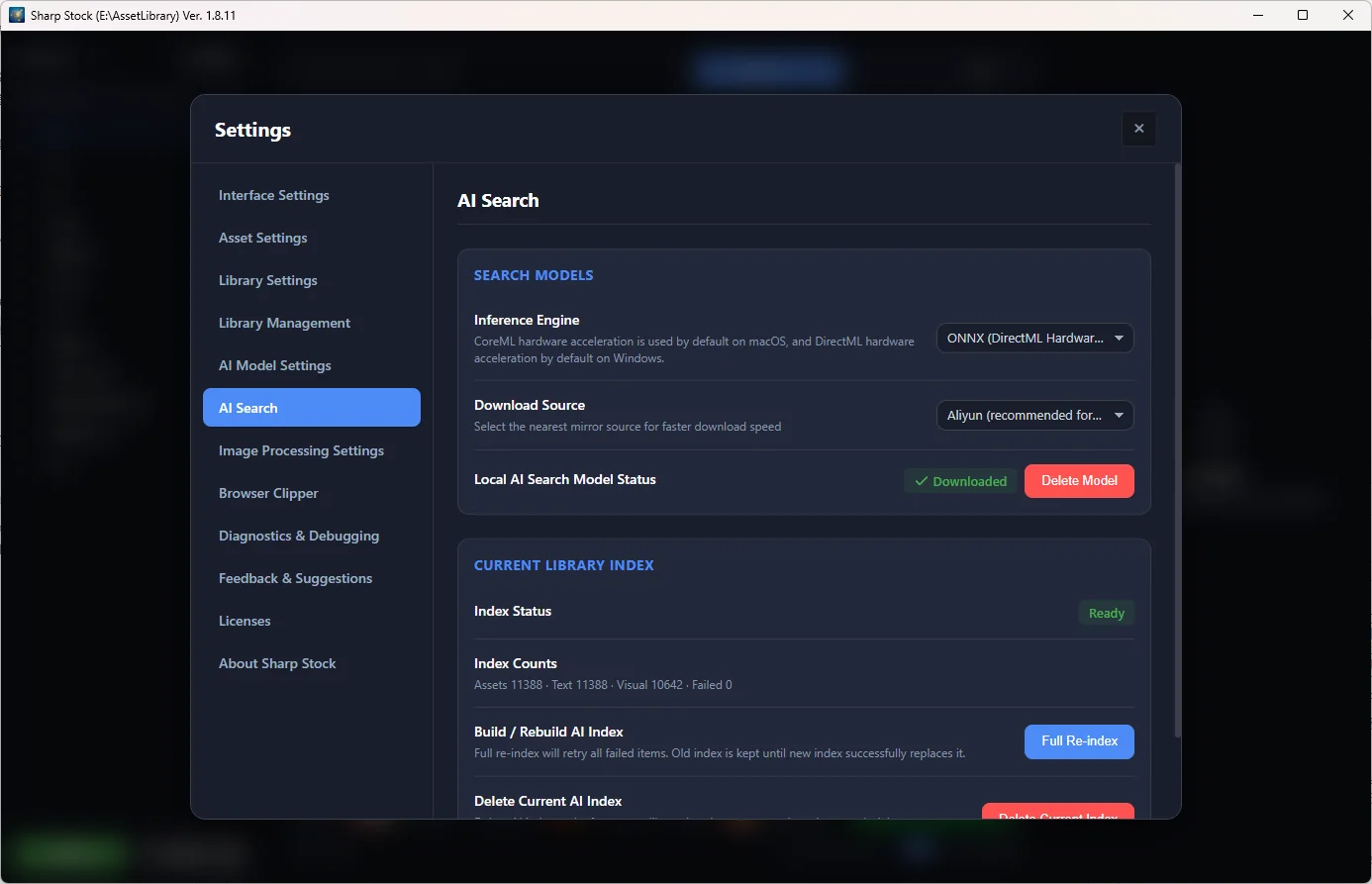
本页面用于管理本地 以图搜图 所需的模型与索引。AI 搜索完全在本地运行,不需要联网,也不会上传任何资产。详细用法请参阅 AI 搜索(以图搜图)。
搜索模型
- 视觉搜索模型:用于以图搜图。选择下载源(阿里云 / 亚马逊云)后点击 立即下载。下载过程中可取消,模型会先校验完整性再显示为“已下载”。
- 删除模型:删除前会要求确认;删除后需重新下载才能继续使用 AI 搜索。已有索引会保留。
当前资产库索引
- 创建索引:为当前资产库建立 AI 索引(首次使用前必须先创建)。可随时 取消;已有索引在重建期间保持可用。
- 完整重新索引:重新处理全部资产并重试之前失败的项目。
- 删除当前索引:删除本机索引缓存(可重新生成,不会影响资产、缩略图、描述或标签)。
其他资产库索引
- 列出其他资产库的历史索引及其占用空间,可单独删除以释放磁盘空间。
7. 图像处理服务
本页面用于配置 Tinify(PNG 智能压缩)的处理方式。
- Tinify 图像处理模式:选择 Squoosh(本地) 或 TinyPNG(云端)。选择 Squoosh 时,下方 TinyPNG 配置区将置灰。
- TinyPNG 压缩:在 TinyPNG 模式下,填写 API Key 后可在主界面对 PNG 执行云端压缩。
Steam 版本说明
Steam 版本仅提供 Squoosh(本地) 模式,不显示 TinyPNG 选项与「TinyPNG 压缩」配置区,也无需配置 API Key。

8. 浏览器剪藏
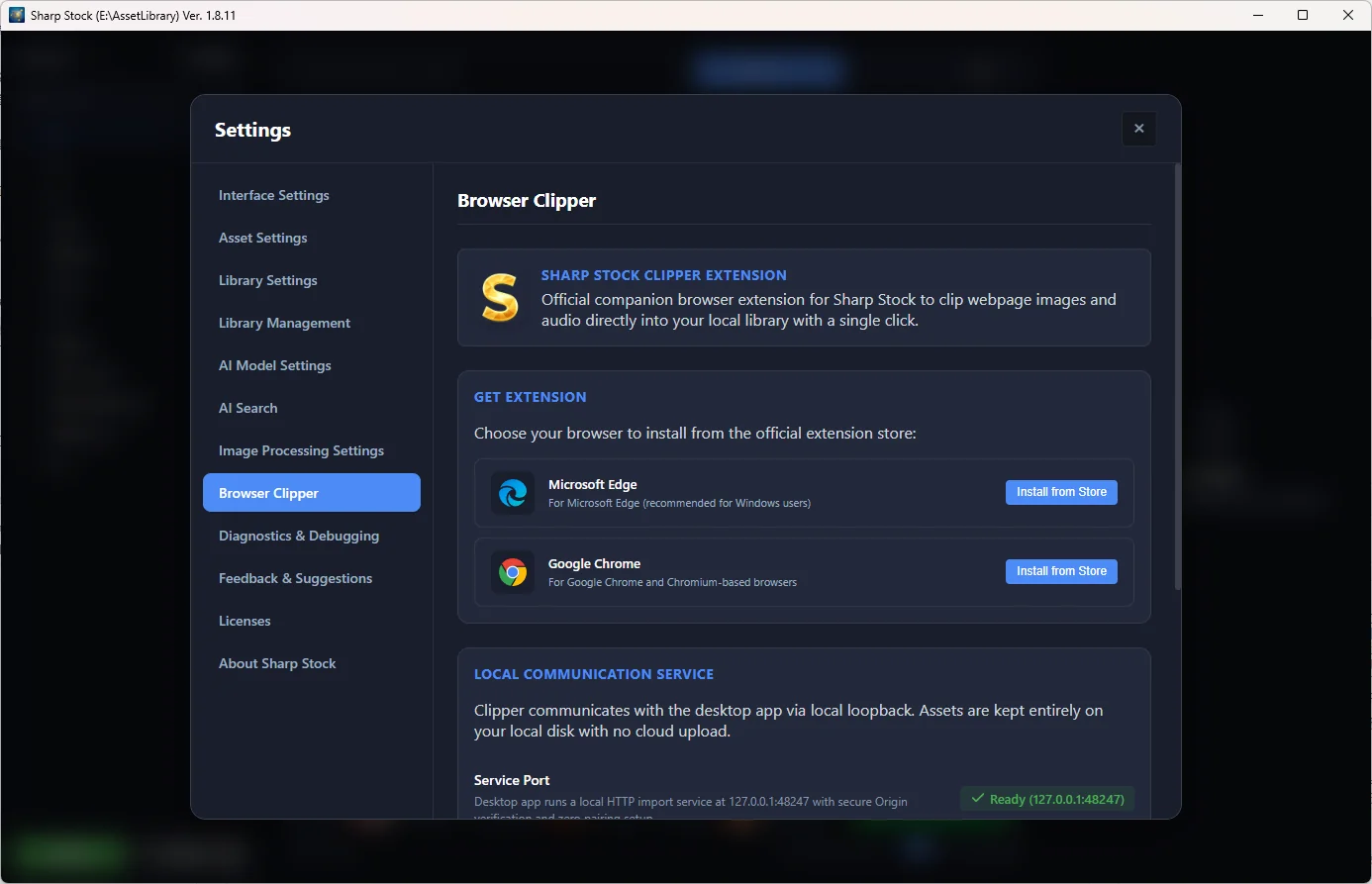
本页面用于了解和获取官方浏览器配套扩展 Sharp Stock Clipper,方便您在浏览网页时随时剪藏图片和音频素材。
- 扩展简介:Sharp Stock Clipper 可在 Chrome、Edge 等主流浏览器中运行,支持单图快捷导入、右键菜单导入以及面板批量提取网页素材,导入时会自动记录素材来源网页。
- 获取扩展:
- 也可在主页免费 Lite / Demo 下载区域下方的 Sharp Stock Clipper 区域,选择 Microsoft Edge 或 Google Chrome 打开对应商店安装。
- Microsoft Edge 商店:点击「前往商店安装」即可在微软 Edge 扩展中心一键安装(推荐 Windows 用户)。
- Google Chrome 商店:点击「前往商店安装」即可在 Chrome Web Store 中安装扩展。
- 本地通信服务状态:桌面端内置安全本地导入服务(端口
48247),剪藏素材直接在您的电脑本地传输并保存,无需上传云端,也无需繁琐的配对设置。 - 快捷上手:
- 在浏览器中使用 Clipper 前,请确保 Sharp Stock 桌面端正在运行;
- 在网页图片上按住 Alt 并单击鼠标右键,可直接快速导入当前图片;
- 点击浏览器工具栏的扩展图标,可在弹出面板中批量筛选网页内的图片和音频并一键导入;
- 点击页面右上角的 「查看详细使用手册」,可跳转查阅更详尽的剪藏使用与技巧说明。
9. 诊断与调试
本页面用于系统排错及运行日志查阅。
- 实时运行日志:展示最近的系统操作记录,便于定位异常问题。
- 快捷操作:支持刷新日志、复制内容至剪贴板,或直接打开日志存储文件夹。

10. 反馈与建议
您可以通过此入口向开发团队提交功能建议或问题反馈。
- 详细描述:请尽可能清晰地描述您遇到的问题或需求(必填)。
- 图片附件(可选):支持点击上传或通过 Ctrl+V 粘贴 剪贴板中的截图;已有截图时,可点击截图区域右上角的 × 移除。
- 提交:完成上述内容后,在表单底部点击 「发送反馈」。

11. 第三方许可协议
查看本软件所使用的第三方库与组件的开源许可声明。
- 许可协议列表:此处集中展示应用内置第三方组件的开源许可证通告(Third Party Notices)。内容以 Markdown 形式呈现,方便您查阅各组件所遵循的开源许可条款。

12. 关于产品
查看软件当前版本、更新记录及联系方式。
- 版本检查:系统在启动时会自动检测更新。若有新版本发布,设置图标将出现提示标记。您也可以手动点击按钮前往应用商店下载最新版本。
- 更新日志 (Release Notes):建议您定期阅读 版本更新历史,了解新功能与改进项。
- 评价 Sharp Stock:Microsoft Store、Mac App Store 与 Itch.io Lite 版本会显示“前往评分”按钮,点击后将打开当前下载渠道对应的商店页面。
